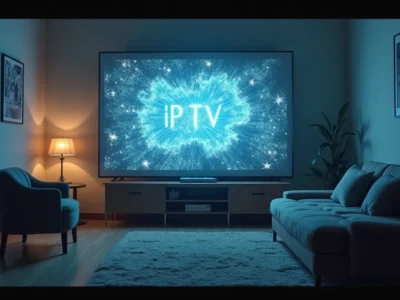

Veja o passo a passo para colocar IPTV na smart TV, ajustar a conexão e testar tudo em poucos minutos com Como instalar IPTV na smart TV de forma simples e rápida.
Como instalar IPTV na smart TV de forma simples e rápida é uma dúvida comum, principalmente quando você compra um modelo novo ou troca a internet. A boa notícia é que, na maioria dos casos, o processo segue uma lógica bem parecida: preparar a TV, escolher o aplicativo certo, configurar o acesso e fazer um teste rápido. Assim você evita aquele cenário chato de ficar horas tentando e no final perceber que faltou um detalhe simples, como a rede Wi-Fi correta ou a autenticação do serviço.
Neste guia, você vai aprender Como instalar IPTV na smart TV de forma simples e rápida com etapas claras. Vou te mostrar o que conferir antes de começar, quais menus costumam aparecer em TVs Samsung, LG, Android TV e modelos com sistema próprio, e como resolver os problemas mais comuns. No caminho, você também vai ver dicas práticas para melhorar a qualidade de imagem e estabilidade, do jeito que faz diferença no dia a dia, como assistir sem travar nos horários de maior movimento.
Antes de começar: o que você precisa ter em mãos
Antes de abrir qualquer app, separe as informações do seu serviço de IPTV e confirme alguns itens básicos. Isso reduz muito a chance de erro e acelera a instalação. Em muitos casos, você só vai precisar de credenciais e um endereço de configuração, que são passados pelo provedor do serviço contratado.
Também vale checar se a sua TV está atualizada e se a conexão de internet está funcionando bem. Se você tentar instalar com a TV sem acesso à rede, o app pode falhar na configuração e você vai perder tempo. Pense como quando você tenta baixar um aplicativo no celular sem Wi-Fi e ele fica dando erro o tempo todo.
Checklist rápido para não travar na metade
- Internet estável: prefira Wi-Fi 5 GHz quando disponível ou use cabo Ethernet se a sua TV permitir.
- TV atualizada: verifique atualizações em Configurações e faça quando houver.
- Dados do serviço: tenha em mãos o endereço de configuração e login, quando aplicável.
- App compatível: confirme se a sua smart TV consegue instalar o aplicativo de IPTV desejado.
Escolha o método mais comum de instalação
Na prática, existem caminhos diferentes para instalar IPTV na smart TV. O mais comum é usar um aplicativo específico pela loja de apps da própria TV, como ocorre em Android TV e Google TV. Em Samsung e LG, pode variar conforme o sistema e o que está disponível na loja oficial.
Independentemente do modelo, o fluxo tende a repetir: instalar o app, abrir as configurações, colar ou inserir os dados de acesso e salvar. A partir daí, você já consegue navegar pelos canais e testar a reprodução.
Android TV e Google TV: costuma ser o caminho mais simples
Se sua smart TV é Android TV ou Google TV, normalmente você encontra apps na Play Store, instala em poucos minutos e configura logo em seguida. Nesse caso, é comum haver uma tela de adição de playlist ou serviço, onde você insere o endereço fornecido e, quando necessário, o login.
Mesmo sendo simples, ainda assim vale um cuidado. Se a TV estiver com o Wi-Fi fraco, a instalação pode até ocorrer, mas o carregamento dos canais depois fica instável. Então, aproveite para ajustar a rede no começo.
Samsung e LG: ajuste conforme a loja e o sistema
Em TVs Samsung e LG, você pode encontrar aplicativos compatíveis nas lojas oficiais, mas a disponibilidade muda com o tempo. O procedimento dentro do app geralmente é parecido, com uma opção para configurar uma fonte de canais ou carregar uma lista por endereço.
Se o app não aparece na loja, a alternativa pode envolver o método disponível para o seu modelo. Nessa etapa, o ideal é seguir exatamente o que o provedor informa para o dispositivo que você usa, para evitar tentar caminhos que não funcionam no seu sistema.
Como instalar IPTV na smart TV de forma simples e rápida: passo a passo
Agora vamos ao passo a passo de Como instalar IPTV na smart TV de forma simples e rápida, pensando no uso real. A ideia é você conseguir chegar na tela de canais o quanto antes, sem ficar testando opções aleatórias. Ajuste as etapas conforme o modelo da sua TV, mas mantenha a lógica.
- Conecte a TV na internet: vá em Configurações de Rede e confirme se ela está conectada. Teste a conexão quando houver opção.
- Instale o app de IPTV: abra a loja da TV, procure o aplicativo compatível e finalize a instalação.
- Abra o app e vá em Configuração: procure por Adicionar ou Configurar serviço, Fonte ou Playlist.
- Insira os dados do provedor: cole o endereço de configuração ou insira o que foi fornecido. Se o app pedir usuário e senha, preencha corretamente.
- Salve e aguarde a carga: em alguns apps, a lista pode demorar alguns minutos para organizar a grade.
- Teste um canal e uma categoria: comece por um canal leve e depois teste canais que costumam usar mais dados, como esportes.
Um detalhe que resolve muitos erros
Se após salvar o app não carregar os canais, revise a conexão e os dados inseridos. Um espaço a mais no endereço, um caractere faltando ou um tipo de campo usado errado pode impedir a leitura da lista.
Também observe se a TV está restrita por alguma configuração de rede. Por exemplo, em algumas casas, o Wi-Fi pode ter restrições para determinados acessos. Nesse caso, mudar para outro Wi-Fi ou usar cabo Ethernet costuma ajudar na identificação.
Como configurar para melhorar a qualidade na TV
Instalar é uma coisa, mas manter boa qualidade é o que faz a experiência valer no dia a dia. Mesmo com a configuração correta, a qualidade pode variar conforme sinal de Wi-Fi, velocidade real e quantidade de aparelhos usando a rede.
Depois de configurar, faça testes rápidos. Abra um canal e veja se há travamentos. Se começar a falhar, é melhor tratar a causa no lado da rede do que ficar repetindo a instalação.
Ajustes de rede que costumam funcionar
- Mude o Wi-Fi para 5 GHz quando sua TV suportar e o roteador estiver perto o suficiente.
- Se possível, use cabo Ethernet na TV. Em muitas residências, isso reduz oscilações.
- Evite instalar IPTV em horários em que a casa inteira está usando downloads pesados.
- Reinicie o roteador e a TV quando a conexão apresentar instabilidade recorrente.
Teste de imagem e som sem complicação
Ao abrir um canal, verifique três coisas: estabilidade da imagem, sincronia de som e velocidade de troca de canais. Se um canal específico falha, pode ser um comportamento pontual do conteúdo. Se todos falham, a tendência é ser conexão ou configuração.
Quando a troca de canais demora demais, também é sinal de rede instável. Nesse momento, vale reduzir interferências: aproxime o roteador, use banda mais adequada ou troque para cabo.
Onde encontrar os menus mais comuns na smart TV
Mesmo com nomes diferentes, quase todas as TVs exibem menus parecidos. Você pode não ver exatamente os mesmos botões, mas a sequência de telas tende a ser semelhante. Se você já instalou apps antes, vai reconhecer o padrão rapidamente.
Abaixo estão os menus que você provavelmente vai usar em algum momento. Ter isso em mente evita ficar procurando opção errada.
Conexão e rede
Procure por Configurações, Rede, Status da rede e Testar conexão. Esse caminho serve para confirmar se a TV realmente está conectada e qual é o sinal.
Se a TV mostrar velocidade ou qualidade do sinal, use essa informação como guia. Um Wi-Fi com sinal fraco é como tentar assistir com janela aberta em dia de chuva: funciona, mas atrapalha.
Loja de apps e permissões
Na loja, veja Atualizações e Biblioteca. Alguns apps precisam de permissões para acesso a rede e reprodução. Se o app estiver instalado, mas não rodar, volte para conferir as permissões.
Também verifique se a TV está com espaço de armazenamento. Um armazenamento quase cheio pode dificultar atualizações e baixar caches do app.
Teste de IPTV 7 dias: como usar com estratégia
Uma forma prática de reduzir dúvidas é fazer um teste de IPTV antes de depender do serviço no dia a dia. Por isso, muitos usuários preferem iniciar com um teste de IPTV 7 dias e, nesse período, validar o que realmente importa para você: estabilidade em casa, rapidez na troca de canais e funcionamento nos aparelhos que você usa.
Durante esses dias, tente observar horários diferentes. Assim você descobre se a qualidade varia muito quando a internet está mais disputada. É como quando você testa a rede do celular em dias comuns e depois em feriados, para perceber se muda algo.
Problemas comuns e como resolver rápido
Quase sempre os problemas aparecem por um motivo simples. O app abre, mas não carrega; carrega, mas trava; ou troca de canal muito devagar. Em vez de insistir, use um roteiro de diagnóstico para achar a causa.
Essa parte é importante para Como instalar IPTV na smart TV de forma simples e rápida não virar uma dor de cabeça. Pense em resolver em camadas: primeiro rede, depois dados, depois app.
App não carrega a lista de canais
Reconfira os dados inseridos. Veja se o campo foi preenchido do jeito que o app pede. Em seguida, verifique a conexão na TV. Se estiver no Wi-Fi, teste aproximar do roteador ou reiniciar o roteador.
Se mesmo assim falhar, tente atualizar o app na loja da TV e reiniciar a TV. Muitas falhas são só cache ou versão desatualizada.
Imagem trava ou fica em baixa qualidade
Quando travar, não assuma que o serviço está errado. Primeiro avalie a rede. Feche downloads do restante da casa e, se possível, troque para cabo Ethernet. O resultado costuma aparecer na hora.
Também observe se o travamento acontece apenas em determinados canais. Se só alguns canais falham, o problema pode ser específico daquele tipo de conteúdo e não a configuração geral.
Troca de canais lenta
Troca lenta geralmente aponta para latência maior ou instabilidade. Verifique se outros dispositivos não estão saturando a rede. Se a TV estiver longe do roteador, mude para 5 GHz ou reposicione o roteador dentro do possível.
Depois, reinicie o app. Muitos sistemas recuperam melhor após reconectar.
Boas práticas para usar sem estresse
Depois que tudo funciona, o objetivo é manter a estabilidade. Pequenas rotinas ajudam bastante. Não precisa fazer nada complexo, mas vale atenção para evitar que a qualidade caia com o tempo.
Uma boa rotina também facilita a manutenção caso algo mude, como atualização do sistema da TV ou alteração na rede.
Rotina simples de manutenção
- Atualize o app e o sistema da TV quando houver notificações.
- Reinicie a TV e o roteador quando a estabilidade cair do nada.
- Evite usar a TV em Wi-Fi com sinal fraco constante.
- Se trocar o Wi-Fi ou senha da rede, atualize a conexão e teste novamente.
Fechando: instalação rápida e experiência estável
Para ter sucesso em Como instalar IPTV na smart TV de forma simples e rápida, foque no que realmente muda o resultado: rede estável, app compatível, dados inseridos corretamente e um teste inicial para confirmar o funcionamento. Siga o passo a passo, ajuste a conexão e faça testes em horários diferentes para ter confiança.
Quando tudo estiver no ar, mantenha a rotina de manutenção e revise a rede sempre que surgir travamento. Se você aplicar as dicas deste guia agora, você chega em Como instalar IPTV na smart TV de forma simples e rápida com menos tentativa e mais controle, e aí é só aproveitar a programação no conforto da sua casa.